


چگونه دوربین مدار بسته را به تلویزیون وصل کنیم؟


10 آذر 1404
چگونه دوربین مدار بسته را به تلویزیون وصل کنیم؟
مقدمه
اگر میخواهید تصویر دوربین مداربسته را بدون دردسر روی تلویزیون ببینید، چند مسیر استاندارد پیش رو دارید: اتصال مستقیم DVR/NVR به تلویزیون، استفاده از مبدلها برای دوربین آنالوگ (BNC) بدون DVR، یا نمایش بیسیم از طریق شبکه و دانگل/اندروید باکس. در این راهنمای کامل، قدمبهقدم به شما نشان میدهیم:
- پورتهای رایج تلویزیون و دوربین/DVR/NVR کداماند و هر پورت به چه کاری میآید؟
- اتصال با کابلهای HDMI/VGA/AV و نیز با مبدل BNC→HDMI چگونه انجام میشود؟
- تنظیمات نمایش در تلویزیون (رزولوشن، نسبت تصویر، ورودی) و تنظیمات خروجی DVR/NVR چیست؟
- نکات کلیدی کابلکشی و کیفیت تصویر برای جلوگیری از نویز، افت کیفیت و تاخیر.
- سناریوهای کاربردی: یک دوربین، چند دوربین، نمایش زنده چندپنجرهای، بیسیم، و مشکلات رایج.
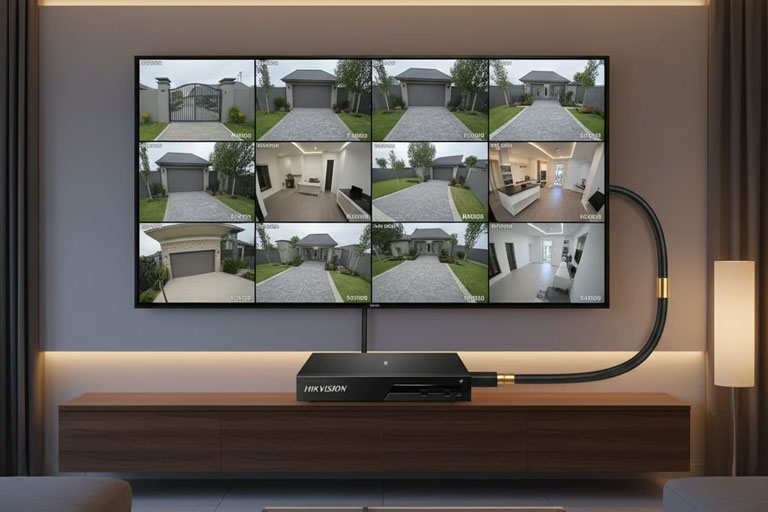
بررسی پورتهای تلویزیون و دوربین/DVR/NVR
پورتهای رایج روی تلویزیون
- HDMI: بهترین گزینه برای تصویر باکیفیت و پایدار. اکثر تلویزیونها چند ورودی HDMI دارند (HDMI1, HDMI2…). رزولوشنهای 1080p و 4K قابل پشتیبانی است.
- VGA (PC IN): در برخی تلویزیونهای قدیمیتر وجود دارد؛ آنالوگ است و صدا را منتقل نمیکند. کیفیت از HDMI پایینتر است، اما برای DVRهای قدیمی کاربردی است.
- AV/Composite (زرد/قرمز/سفید): قدیمی و کمکیفیت. فقط برای تست سریع یا دستگاههای خیلی قدیمی توصیه میشود.
- Component (سبز/آبی/قرمز): در برخی مدلها هست، اما کمتر برای DVR/NVR استفاده میشود.
- USB: ورودی تصویر مستقیم نیست؛ معمولاً برای فلش/ضبط یا دانگلهاست.
- LAN/Wi‑Fi Smart TV: برای نمایش شبکهای با اپلیکیشنها یا استریم به کار میآید.
پورتها روی DVR/NVR و خود دوربینها
- HDMI در DVR/NVR: خروجی اصلی تصویر باکیفیت (Full HD/4K). بهترین گزینه برای اتصال مستقیم به تلویزیون.
- VGA در DVR/NVR: خروجی جایگزین برای تلویزیون/مانیتورهای قدیمیتر.
- BNC (Video Out / CVBS): خروجی آنالوگ کامپوزیت برای تست یا نمایش ساده. برخی DVRها یک خروجی BNC دارند.
- BNC روی دوربین آنالوگ/CVI/TVI/AHD: خروجی ویدئو است و معمولاً به DVR وصل میشود. برای اتصال مستقیم به TV باید مبدل استفاده کنید.
- RJ45 (LAN) روی NVR یا دوربین IP: برای شبکه. نمایش روی TV از مسیر شبکه یا از طریق NVR انجام میشود.
- Audio Out (RCA) در DVR/NVR: اگر میخواهید صدای میکروفن متصل را به تلویزیون بدهید، از این خروجی به ورودی AV صدا در تلویزیون بروید.
- PoE در NVR یا سوئیچ PoE: برای تغذیه و انتقال تصویر IP. ربط مستقیم به TV ندارد اما در کیفیت و سادگی شبکه موثر است.
سناریوهای اصلی اتصال و انتخاب بهترین مسیر
اتصال DVR/NVR به تلویزیون با HDMI (پیشنهادی)
- مناسب: همه سیستمهای جدید آنالوگ HD (Hikvision Turbo HD) و IP با NVR.
- مزیت: کیفیت بالا، سادگی، پایداری.
- مسیر: کابل HDMI از خروجی HDMI دستگاه ضبط (DVR/NVR) به ورودی HDMI تلویزیون.
اتصال DVR قدیمی به تلویزیون با VGA
- مناسب: DVRهای قدیمی/تلویزیونهای قدیمی که HDMI ندارند.
- دقت: VGA فقط تصویر میدهد. اگر صدا نیاز است، کابل صدای جداگانه لازم است.
نمایش مستقیم یک دوربین آنالوگ روی تلویزیون (بدون DVR)
- لازم است: مبدل BNC به HDMI یا BNC به AV.
- نتیجه: فقط همان یک دوربین روی TV نمایش داده میشود (بدون ضبط/چندرسانه).
نمایش دوربین IP روی تلویزیون بدون NVR
- روش 1: اپلیکیشن روی Android TV/اندروید باکس (مانند Hik‑Connect/IVMS یا RTSP Player).
- روش 2: دانگلهای استریم (Chromecast) از موبایل/لپتاپ.
- روش 3: مبدلهای IP به HDMI (Decoder Box) که استریم RTSP را به HDMI تبدیل میکنند.
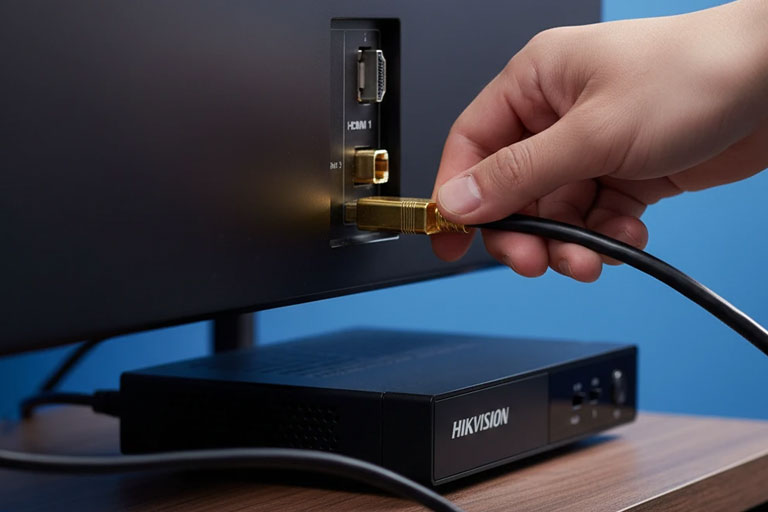
اتصال کابل (HDMI، VGA، یا کابل/مبدل مخصوص)
اتصال استاندارد HDMI از DVR/NVR به تلویزیون
- ابزار لازم: کابل HDMI استاندارد (ترجیحاً نسخه 2.0 به بالا، طول 1.5 تا 5 متر). برای طولهای بیشتر از 10 متر، کابل اکتیو یا فیبر HDMI پیشنهاد میشود.
- مراحل:
- دستگاه ضبط (Hikvision DVR/NVR) را خاموش کنید.
- کابل HDMI را به خروجی HDMI دستگاه و ورودی HDMI تلویزیون وصل کنید.
- تلویزیون را روی ورودی HDMI مرتبط (مثلاً HDMI1) قرار دهید.
- دستگاه را روشن کنید؛ صفحه بوت و سپس نمای زنده دوربینها ظاهر میشود.
- نکته: اگر تصویر ندارید، به بخش تنظیمات خروجی ویدئو در DVR/NVR بروید و رزولوشن را با پنل تلویزیون هماهنگ کنید (مثلاً 1080p@60Hz).
اتصال با VGA
- ابزار: کابل VGA سالم و فریتدار، در صورت نیاز کابل صدای جداگانه (3.5mm به RCA).
- مراحل مشابه HDMI است اما در تلویزیون منوی Input را روی VGA قرار دهید.
- محدودیت: کیفیت کمتر، حساستر به نویز و طول کابل.
اتصال با AV/Composite (زرد/قرمز/سفید)
- کاربرد: DVRهای بسیار قدیمی یا تلویزیونهای قدیمی.
- کیفیت: کم؛ فقط در شرایط اضطرار یا تست موقت توصیه میشود.
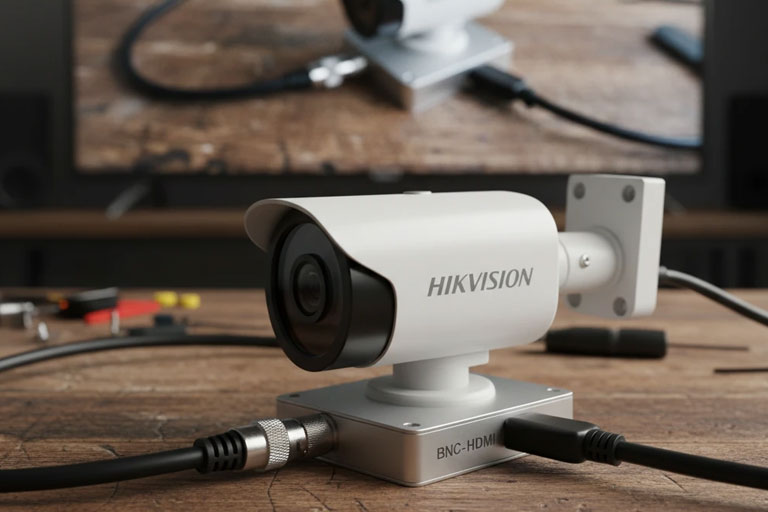
اتصال یک دوربین آنالوگ BNC به تلویزیون با مبدل BNC→HDMI
- ابزار: مبدل BNC به HDMI با پشتیبانی از فرمتهای TVI/CVI/AHD/CVBS، آداپتور برق مبدل، کابل BNC، کابل HDMI.
- مراحل:
- خروجی دوربین آنالوگ HIKVISION (BNC) را به ورودی مبدل وصل کنید.
- HDMI مبدل را به TV وصل کنید؛ مبدل را به برق بزنید.
- TV را روی HDMI انتخابشده بگذارید؛ تصویر دوربین باید نمایش داده شود.
- نکته: برخی مبدلها فقط CVBS را پشتیبانی میکنند؛ برای دوربینهای HD‑TVI/HD‑CVI/AHD حتماً مبدل چندفرمت تهیه کنید.
نمایش دوربین IP روی تلویزیون بدون NVR
- روش اپلیکیشن:
- اگر تلویزیون Android TV است یا اندروید باکس دارید، اپ Hik‑Connect یا iVMS (در دسترس بودن بسته به مارکت) یا RTSP Player را نصب کنید.
- آدرس دوربین HIKVISION را از طریق IP/QR اضافه کنید.
- جریان ویدئو (Main/Sub Stream) را برای روانی انتخاب کنید.
- روش دانگل استریم:
- از موبایل یا لپتاپ، اپ Hik‑Connect را باز کرده و Cast/Screen Mirroring کنید.
- تاخیر و فریمریت به کیفیت شبکه بستگی دارد.
- روش Decoder Box (IP→HDMI):
- یک Decoder با پشتیبانی از RTSP/H.264/H.265 تهیه کنید.
- آدرس RTSP دوربین HIKVISION را تعریف کنید تا خروجی HDMI مستقیم بگیرید.
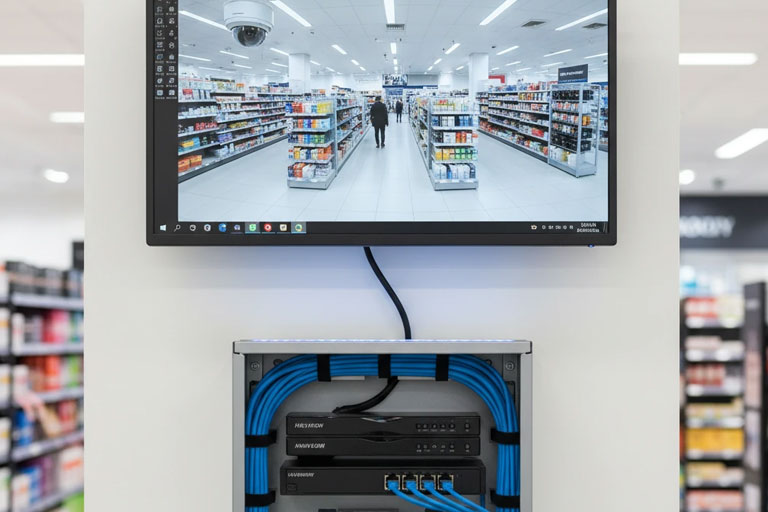
تنظیمات نمایش در تلویزیون
انتخاب ورودی صحیح (Input/Source)
- با ریموت تلویزیون کلید Source/Input را بزنید و ورودی صحیح (HDMI1/HDMI2/VGA/AV) را انتخاب کنید.
- اگر چند دستگاه دارید، برچسبگذاری کابلها کمک میکند.
تنظیم رزولوشن مناسب در DVR/NVR
- مسیر در بیشتر دستگاههای HIKVISION:
- Menu > Configuration > System > Display/Video Output
- رزولوشن خروجی را متناسب با TV انتخاب کنید: 1080p@60Hz یا 4K@30Hz.
- اگر تصویر سیاه شد:
- 30 ثانیه صبر کنید تا بازگردد یا کابل را جابهجا کنید.
- در برخی مدلها با نگهداشتن دکمههای پنل، رزولوشن به حالت Safe بازمیگردد.
نسبت تصویر و حالت نمایش
- نسبت تصویر تلویزیون را روی 16:9 قرار دهید تا کشیدگی ایجاد نشود.
- حالت تصویر (Picture Mode) را روی Standard/Cinema تنظیم کنید؛ Sharpness بسیار بالا نویز را برجسته میکند.
- روشنایی/کنتراست را طوری تنظیم کنید که جزئیات سایهها در محیطهای کمنور قابل تشخیص باشد.
تنظیمات نمایش روی TV برای جلوگیری از تاخیر
- حالت Game/PC در برخی تلویزیونها پردازش تصویر را کم میکند و تاخیر را کاهش میدهد.
- خاموش کردن Motion Smoothing/Interpolations میتواند تاخیر را کم کند.
نکات مهم کابلکشی و کیفیت تصویر
انتخاب کابل مناسب و طول استاندارد
- HDMI:
- تا 5 متر: کابل مرغوب مسی کافی است.
- 5 تا 15 متر: کابل اکتیو یا فیبر HDMI توصیه میشود.
- بیش از 15 متر: فیبر HDMI یا اکستندر HDMI روی کابل CAT6.
- VGA/AV: طول زیاد باعث افت کیفیت و نویز میشود؛ از فریت و کابل شیلددار استفاده کنید.
- BNC کوآکسیال:
- برای دوربین آنالوگ/TVI از کابل RG59 مرغوب و کانکتور بیکیفیت استفاده نکنید.
- کابل و کانکتور فشاری یا پرسی با کیفیت بهتر است.
- CAT6 برای IP/اکستندر: برای مسافتهای طولانی و اکستندر HDMI، کابل CAT6 شیلددار نتایج بهتری دارد.
مدیریت نویز و زمین
- عبور کابل تصویر از کنار برق فشار قوی باعث القای نویز میشود؛ حداقل 30 سانتیمتر فاصله را رعایت کنید.
- در ترانک/سینیهای مشترک، از جداکننده استفاده کنید.
- اتصال زمین مناسب رک/منبع تغذیه و استفاده از محافظ برق از تداخل و آسیب جلوگیری میکند.
کیفیت تصویر و تنظیمات Stream
- در NVR/DVR:
- Main Stream را برای ضبط و TV روی 1080p/4MP/4K مطابق توان دستگاه تنظیم کنید.
- Bitrate مناسب (مثلاً 4–8 Mbps برای 1080p H.264/H.265) تصویر را شفاف میکند.
- Sub Stream را برای نمایش روان در اپها تنظیم کنید.
- برای تلویزیونهای 1080p، خروجی 4K لزوماً بهتر نیست؛ تطابق رزولوشن با پنل تلویزیون بهترین نتیجه را میدهد.
تغذیه و پایداری
- از آداپتورهای استاندارد و UPS برای DVR/NVR استفاده کنید تا در نوسان برق تلویزیون و ضبطکننده ریاستارت نشوند.
- تهویه مناسب اطراف DVR/NVR مانع افت کارایی و هنگ میشود.
راهنمای گامبهگام برای رایجترین حالتها
گامهای اتصال DVR/NVR هیکویژن به تلویزیون با HDMI
- خاموش کردن DVR/NVR و TV.
- اتصال کابل HDMI از خروجی دستگاه به ورودی HDMI تلویزیون.
- روشن کردن TV و انتخاب ورودی HDMI مربوطه.
- روشن کردن DVR/NVR و انتظار برای بوت.
- ورود به منو و بررسی رزولوشن خروجی؛ تنظیم روی 1080p@60Hz یا متناسب با TV.
- انتخاب حالت نمایش چند پنجرهای (2×2، 3×3، 4×4) برای چند دوربین.
- تست صدا اگر Audio Out دارید (کابل RCA به ورودی صدا TV).
گامهای اتصال یک دوربین آنالوگ HIKVISION به تلویزیون با مبدل BNC→HDMI
- تامین برق دوربین از طریق آداپتور یا منبع تغذیه.
- اتصال BNC دوربین به ورودی مبدل.
- اتصال HDMI مبدل به تلویزیون.
- انتخاب ورودی HDMI در TV.
- در صورت عدم تصویر، چک فرمت مبدل (TVI/CVI/AHD/CVBS) و سازگاری با دوربین.
گامهای نمایش دوربین IP بدون NVR روی Android TV/اندروید باکس
- اتصال TV/اندروید باکس به اینترنت پایدار (LAN/Wi‑Fi).
- نصب اپ مناسب (Hik‑Connect/RTSP Player).
- افزودن دوربین HIKVISION با IP/QR و وارد کردن یوزر/پسورد امن.
- انتخاب استریم Sub برای روانی و کاهش تاخیر.
- تنظیم Picture Mode TV برای وضوح بهتر در شب.
مشکلات رایج و عیبیابی سریع
- تصویر نمیآید:
- ورودی TV را درست انتخاب کردهاید؟ کابل HDMI را در پورت صحیح زدهاید؟
- رزولوشن خروجی DVR/NVR با TV سازگار است؟ روی 1080p تست کنید.
- کابل HDMI معیوب نیست؟ کابل دیگری امتحان کنید.
- تصویر محو یا نویزی (VGA/AV/BNC):
- طول کابل زیاد است؟ از کابل شیلددار/کیفیت بهتر یا مبدل اکتیو استفاده کنید.
- مسیر کابل از کنار برق فشار قوی عبور کرده؟ تغییر مسیر دهید.
- تاخیر زیاد در شبکه:
- Bitrate/Resolution را کاهش دهید یا Sub Stream را روی 720p تنظیم کنید.
- از LAN کابلی بهجای Wi‑Fi استفاده کنید.
- قطع و وصل شدن تصویر:
- منبع تغذیه ضعیف/ناسالم است؟ UPS/محافظ برق اضافه کنید.
- گرمای بیش از حد DVR/NVR؟ تهویه را بهبود دهید.
- صدا پخش نمیشود:
- VGA صدا منتقل نمیکند. برای صدا باید RCA/3.5mm جداگانه ببندید.
- در TV ورودی صوتی مرتبط با ویدئو را انتخاب کردهاید؟
نکات حرفهای برای نصابها
- برای پروژههای فروشگاهی/اداری، همیشه خروجی HDMI اصلی را به یک TV بزرگ بدهید و خروجی دوم (در صورت وجود) را به رکوردینگ/مانیتور فنی وصل کنید.
- در مسیرهای طولانی، اکستندر HDMI روی CAT6 با آداپتور تغذیه پایدار نتیجه مطمئنتری از کابل HDMI بلند میدهد.
- اگر TV فقط یک HDMI دارد و چند منبع میخواهید، از سوییچر HDMI استفاده کنید.
- برای نمایش 24/7، از تلویزیونهای صنعتی/مانیتورهای نظارتی استفاده کنید تا Burn‑in و کاهش عمر پنل کمتر شود.
- برای HIKVISION، فریمریت 20–25fps برای زندهنمایی روان کافی است و بار پردازشی را متعادل نگه میدارد.
سوالات متداول
- آیا میتوان چند تلویزیون را همزمان به یک DVR وصل کرد؟
- بله، اگر DVR خروجیهای HDMI/VGA/Spot جدا داشته باشد. در غیر این صورت از اسپلیتر/اکستندر HDMI استفاده کنید.
- بدون DVR چگونه تصویر بگیرم؟
- برای دوربین آنالوگ از مبدل BNC→HDMI؛ برای دوربین IP از اندروید باکس/Decoder یا Cast.
- بهترین کیفیت کدام است؟
- HDMI مستقیم از DVR/NVR به TV با رزولوشن تطبیقیافته با پنل.
- آیا کابل HDMI 10 متری مناسب است؟
- با کابل باکیفیت ممکن است؛ اما اکتیو/فیبر یا اکستندر روی CAT6 پایدارتر است.
جمعبندی
برای پاسخ کامل به «چگونه دوربین مدار بسته را به تلویزیون وصل کنیم»، مطمئنترین مسیر، اتصال مستقیم دستگاه ضبط HIKVISION (DVR/NVR) به تلویزیون از طریق HDMI و تنظیم رزولوشن سازگار با TV است. در نبود DVR، میتوانید از مبدلهای BNC→HDMI برای دوربینهای آنالوگ یا از اپ/دیکودر برای دوربینهای IP استفاده کنید. با انتخاب کابل درست، مدیریت نویز، و تنظیمات صحیح تصویر، نمایش زندهای پایدار، شفاف و کمتاخیر خواهید داشت.
ثبت دیدگاه شما در مورد این مطلب
اخبار دالیا اسمارت مشاهده همه